
Kalkulator Estimasi AOL Billing
Paste rincian AOL Billing, review hasil pembacaan, atur periode & PPN, lalu salin pesan customer.
Paste Rincian AOL Billing
Salin bagian Description, Quantity, dan Amount. Data akan dibaca otomatis langsung di browser dan tetap dapat dikoreksi.
Untuk komponen dengan nominal Billing Rp0, tetapi memiliki harga referensi lebih dari Rp0.
Komponen Rp0 yang mengikuti Billing atau memang gratis, tanpa menambah estimasi.
Pengaturan Estimasi
Tentukan periode perpanjangan, status nominal pada kolom Amount, dan tampilan hasil estimasi terhadap PPN.
- Jika Amount Billing Rp0, Harga/Satuan mengikuti mode perhitungan aktif: default Gunakan harga referensi untuk item yang memiliki harga referensi > Rp0, atau Ikuti Billing agar tetap Rp0. Komponen gratis, prorate, dan Data Usage mengikuti aturan khusus masing-masing.
- Agent dapat mengubah Harga/Satuan satu komponen saja, termasuk menjadi Rp0; komponen lain tidak berubah. Mengubah Qty saja tidak menambah biaya jika Harga/Satuan tetap Rp0.
- Jika ingin mengembalikan komponen yang diedit, gunakan Kembalikan sesuai mode atau kontrol Kembalikan sesuai Billing pada item (sesuai kebutuhan). Periksa kembali hasil estimasi sebelum dikirim.
Komponen Billing
Rincian komponen yang terbaca dari Billing dan tambahan Agent.
Masa Tagihan Produk (Opsional)
Semua produk mengikuti periode perpanjangan. Aktifkan hanya jika ada produk yang perlu diatur masa tagihannya.
Penyesuaian Harga Khusus (Opsional)
Gunakan waive, diskon, dan deposit bila berlaku. Prorate baru diatur pada masing-masing produk.
Cara Penggunaan
Gunakan panduan ini sebelum menyampaikan estimasi kepada customer.
1 Copy Rincian Billing Salin Description, Quantity, dan Amount dari AOL Billing. ⌄
Mode Copy Paste AOL Billing
Digunakan untuk mempercepat pengisian estimasi berdasarkan rincian yang tersedia pada AOL Billing. Agent cukup menyalin bagian Rincian dari AOL Billing, lalu paste pada tools Copy Paste. Sistem akan membaca Description, Quantity, dan Amount untuk membantu menyiapkan rincian biaya.
Tools juga membantu mengidentifikasi perlakuan khusus pada komponen tertentu, seperti prorate, biaya satu kali, dan biaya penggunaan data.
Hasil pembacaan tetap wajib diperiksa kembali oleh Agent sebelum disampaikan kepada customer.
Cara Mengambil Rincian dari AOL Billing
Buka AOL Billing Support dan masuk ke Billing customer yang akan dicek.
Cari bagian Rincian yang berisi Description, Quantity, dan Amount.
Copy seluruh isi tabel Rincian.
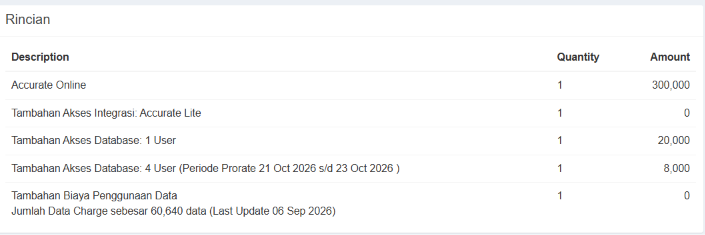 1 Copy seluruh tabel Rincian
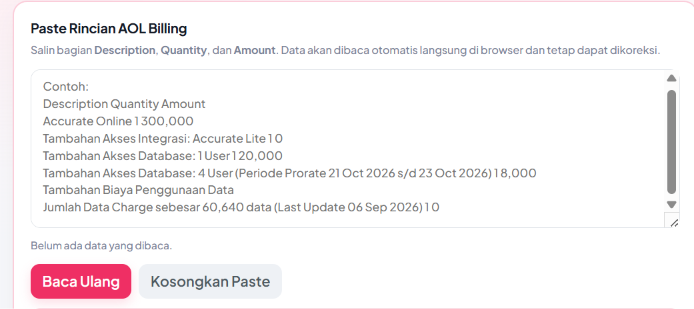 2 Paste ke tools Copy Paste
2 Paste & Cek Hasil Pembacaan Masukkan rincian ke kalkulator dan cek hasil pembacaan. ⌄
Masukkan Rincian ke Kalkulator
Klik Mode Copy Paste pada bagian atas Kalkulator.
Paste rincian Billing pada kolom yang tersedia.
Sistem akan membaca data dan menampilkan komponen yang berhasil teridentifikasi.
Periksa kembali nama produk/add-on, quantity, dan nominal.
Pastikan hasil pembacaan sesuai dengan rincian pada AOL Billing sebelum melanjutkan estimasi.
Jika terdapat komponen yang menggunakan harga referensi, Amount akan dihitung berdasarkan quantity dan harga satuan yang tersedia pada tools.
Qty Estimasi dan Harga/Satuan dapat disesuaikan oleh Agent apabila hasil pembacaan perlu dikoreksi sesuai kebutuhan estimasi.
Area Paste Billing dan Pesan Customer otomatis memiliki tinggi yang sama, mengikuti konten yang paling panjang termasuk baris teks yang terbungkus. Jika konten sangat panjang, kedua kotak berhenti pada batas tinggi layar dan dapat di-scroll; Agent juga dapat menyesuaikan tinggi secara manual. Tujuannya agar rincian Billing dan hasil Pesan Customer mudah dibandingkan.
Jika terdapat komponen Billing Rp0 tetapi memiliki harga referensi > Rp0, pilih Ikuti Billing atau Gunakan harga referensi sesuai tujuan estimasi. Item dengan harga referensi Rp0 tetap gratis; item berharga referensi lebih dari Rp0 yang dihitung Rp0 juga dapat dicantumkan menggunakan toggle Tampilkan komponen Rp0 di Pesan Customer.
Billing ID bersifat opsional. Jika diisi, Billing ID akan ditampilkan pada kalimat pembuka Pesan Customer agar estimasi lebih mudah ditelusuri.
Jika tools menemukan data tidak lengkap, ambigu, belum dikenali, atau nominal positif yang berbeda dari harga referensi, item dapat diberi status Perlu review. Nominal Rp0 yang terbaca normal tetap mengikuti rule Rp0 dan tidak otomatis dianggap masalah. Jika review tersedia, statusnya akan muncul di Pemeriksaan Estimasi pada kanan atas dan tetap tercatat di Ringkasan Hasil Pembacaan.
Jika komponen cukup banyak, gunakan Cari Komponen untuk langsung menuju item yang ingin dicek. Pencarian hanya membantu navigasi dan tidak mengubah perhitungan.
3Atur Periode & PPNPilih periode, Status Amount, dan Tampilan Hasil Estimasi.⌄
Atur Periode & PPN
Gunakan tombol Atur periode & PPN pada baris navigasi untuk langsung menuju Pengaturan Estimasi.
Isi Periode Perpanjangan sesuai kebutuhan customer. Gunakan 1, 3, 6, atau 12 bulan, atau ketik manual untuk periode di atas 12 bulan, misalnya 15 atau 24 bulan.
Periksa Status Amount dari AOL Billing: default Sebelum PPN. Pilih Termasuk PPN hanya jika nominal sumber sudah termasuk PPN.
Periksa Tampilan Hasil Estimasi: default Termasuk PPN 11%; pilih Belum Termasuk PPN bila hasil estimasi diperlukan sebelum PPN.
4Pengaturan PerhitunganPilih mode Rp0, lalu tentukan item Rp0 yang perlu ditampilkan.⌄
Pengaturan Perhitungan
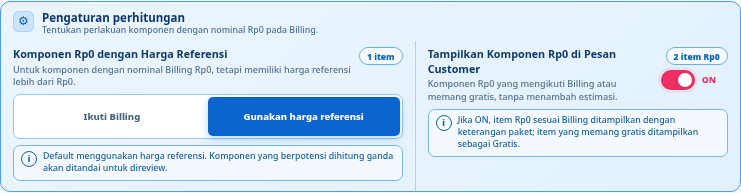
Klik Pengaturan perhitungan pada baris navigasi. Bagian biru ini mengatur dua hal berbeda tanpa mengubah data sumber Billing.
Komponen Rp0 dengan Harga Referensi: untuk komponen dengan nominal Billing Rp0 tetapi harga referensinya lebih dari Rp0. Pilih Ikuti Billing (tetap Rp0) atau Gunakan harga referensi (default, mengikuti harga master).
Tampilkan Komponen Rp0 di Pesan Customer: toggle default OFF. Jika ON, komponen Billing Rp0 dengan harga referensi Rp0 ditulis Gratis; komponen Billing Rp0 yang memiliki harga referensi tetapi dihitung Rp0 (termasuk karena Agent memilih Rp0 saat mode Harga Referensi) ditulis Rp0 (masih termasuk dalam periode paket saat ini). Toggle hanya mengubah isi pesan, bukan perhitungan. Data Usage dan prorate tetap memakai aturan khusus.
5Cek Komponen & ReviewPeriksa harga, qty, prorate, dan koreksi item tertentu.⌄
Cek Komponen & Review
Klik Cek komponen billing untuk menuju rincian. Periksa nama produk, Qty Estimasi, Harga/Satuan, dan Amount serta cocokkan dengan kondisi Billing customer.
Penyesuaian per komponen: jika hanya satu produk yang perlu Rp0 saat mode Harga Referensi aktif, ubah Harga/Satuan produk tersebut menjadi Rp0. Hanya komponen itu yang berubah; mode global dan harga komponen lainnya tetap. Estimasi dan Pesan Customer langsung mengikuti perubahan, sesuai pengaturan tampilan Rp0.
Harga yang sudah diedit Agent dipertahankan saat berganti mode. Gunakan Kembalikan sesuai mode untuk memilih item tertentu yang ingin mengikuti mode global lagi, tanpa mereset Qty, prorate, atau penyesuaian lain.
Jika muncul Perlu review, gunakan tombol Cek sekarang pada notifikasi kanan atas untuk menuju item yang harus diperiksa. Review berlaku antara lain pada komponen tidak dikenali, Qty tidak sesuai, nominal berbeda dari referensi, prorate belum jelas, dan komponen yang berpotensi dihitung ganda.
Contoh: Accurate POS Rp0 + Outlet berbayar, atau Cabang Rp0 + Cabang berbayar. Tentukan apakah komponen Rp0 perlu memakai harga referensi atau tetap Rp0. Jangan langsung menghitung keduanya bila biaya saling terkait.
Copy Pesan tidak dikunci oleh status review, tetapi Agent tetap perlu memastikan hasil yang dikirim sudah benar.
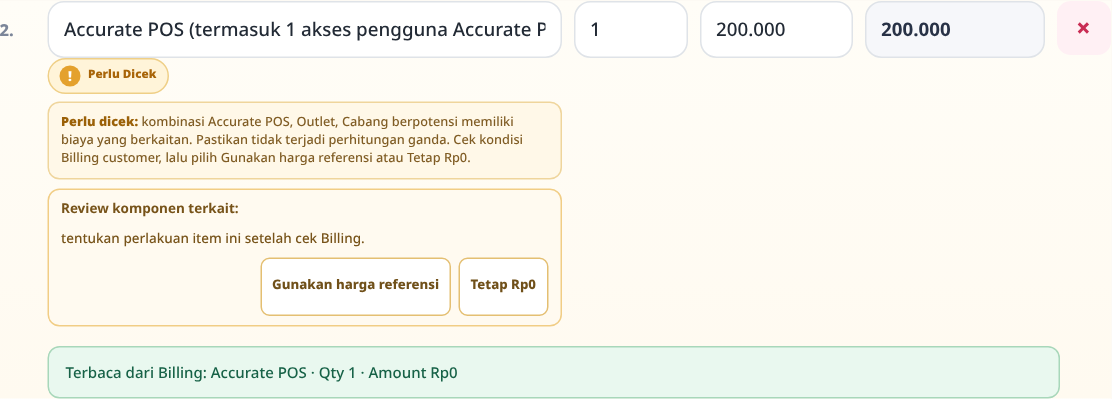
Komponen yang Perlu Dicek
Jika komponen berikut muncul, cek perlakuannya sebelum melanjutkan estimasi.
Item dengan Nominal Rp0
Bedakan item Rp0 yang punya harga referensi dengan komponen yang memang gratis.
Untuk item Billing Rp0 yang punya harga referensi, pilih Ikuti Billing atau Gunakan harga referensi. Default menggunakan harga referensi. Komponen yang berpotensi saling berkaitan tetap meminta review Agent.
Aktifkan Tampilkan Komponen Rp0 di Pesan Customer jika komponen yang dihitung Rp0 perlu disebutkan. Toggle ON menampilkan seluruh item Rp0 yang memenuhi ketentuan, termasuk item yang diedit manual menjadi Rp0. Harga referensi Rp0 yang memang gratis tampil Gratis; harga referensi positif yang tetap Rp0 tampil Rp0 (masih termasuk dalam periode paket saat ini).
Item Prorate
Pilih perlakuan sesuai kebutuhan estimasi.
Quantity prorate digabung dengan quantity normal dan dihitung menggunakan harga normal untuk estimasi periode berikutnya.
Gunakan apabila komponen prorate tersebut akan menjadi penggunaan normal customer pada periode berikutnya.Biaya normal existing tetap dihitung sebagai biaya bulanan, sedangkan nominal prorate dari Billing dihitung 1x dan dipisahkan dari biaya bulanan.
Gunakan apabila nominal prorate yang tercantum pada Billing memang ingin dimasukkan sebagai biaya satu kali dalam estimasi.Periksa komponen biaya satu kali jika terdeteksi.
Komponen seperti Accurate Online Private Cloud dihitung 1x dan tidak dikalikan dengan periode estimasi.
Walaupun estimasi dibuat untuk beberapa bulan, biaya satu kali tetap hanya dihitung satu kali.Periksa Biaya Penggunaan Data jika terdeteksi.
Tools membaca jumlah data pada Billing dan membantu menghitung estimasi berdasarkan tier yang berlaku.
Pastikan jumlah data yang terbaca sudah sesuai. Jika hasil penggunaan data Rp0, item tidak menambah total estimasi. Toggle komponen gratis tidak berlaku untuk Biaya Penggunaan Data.
Jika customer menggunakan Private Cloud, pastikan kembali perlakuan Biaya Penggunaan Data sesuai kondisi layanan customer.6Masa Tagihan ProdukAtur komponen yang ditagih sekali jika diperlukan.⌄
Masa Tagihan Produk (Opsional)
Default Tidak aktif. Aktifkan hanya jika ada produk yang masa tagihannya perlu diatur secara khusus.
Klik + Atur produk, pilih komponen dari Billing, lalu pilih Mengikuti periode atau Ditagih sekali · 1×. Setiap aturan hanya tampil satu baris dan bisa dihapus dengan ikon × di ujung kanan.
7Penyesuaian Harga KhususAtur Waive, Diskon, dan Deposit bila berlaku.⌄
Penyesuaian Harga Khusus (Opsional)
Default Tidak aktif. Aktifkan hanya jika ada ketentuan Waive, Diskon, atau Deposit, lalu klik + Tambah Penyesuaian. Tentukan sasaran, metode, nominal/persentase, dan periksa hasilnya.
Waive: dihitung setelah PPN dan nominal pengurangannya sudah termasuk PPN. Deposit: dikurangkan setelah PPN. Diskon: pilih sebelum atau setelah PPN sesuai kebijakan yang berlaku.
Nilai nominal otomatis menggunakan pemisah ribuan (contoh 500000 → 500.000). Penyesuaian yang menggunakan basis bulan mengikuti masa tagihan yang berlaku.
8 Review Final & Copy Pesan Final check sebelum hasil digunakan. ⌄
Periksa Status Review dan Hasil Akhir
Periksa ulang Ringkasan Hasil Pembacaan dan Status Review setelah mengatur komponen, sebelum melihat Pesan Customer.
Periksa kembali hasil pada bagian Ringkasan Estimasi dan Pesan Customer.
Pastikan hasil yang ditampilkan sesuai dengan pengaturan dan komponen yang telah diperiksa.
Pastikan biaya bulanan, prorate, biaya satu kali, PPN, dan total periode sudah sesuai sebelum menyalin pesan.
Gunakan hasil tersebut sebagai dasar penyampaian estimasi kepada customer.
Jika seluruh rincian sudah sesuai, klik Copy Pesan dan review kembali pesan sebelum dikirimkan kepada customer. Status review merupakan pengingat, bukan pemblokiran tombol Copy Pesan.
Disclaimer
Untuk komponen dengan perlakuan khusus seperti prorate atau biaya satu kali, Agent wajib memastikan mode perhitungan yang dipilih sudah sesuai dengan kondisi Billing sebelum hasil estimasi disampaikan kepada customer.